
Kloka hemmet (2019-2021)
App Kloka hemmet
Detta är väktarens kod, som väktaren använder om de rycker ut till dig vid larm och behöver larma av eller på. Koden syns som en användare och denna användare får man inte ta bort eller ändra. Om du vill veta mer om väktarkod läs under punkt 8.8 i allmänna villkor.
Kontakta vår kundservice.
Då kan du återställa det i appen på inloggningssidan. Du behöver ange e-postadress och användarnamn.
Larmcentralen kan även återställa kontot och då kommer det nya, tillfälliga lösenordet via e-post till kunden.
OBS! Appen är inte längre tillgänglig.
- Ladda ner appen från Google Play / App Store.
Appen heter Kloka Hemmet - Första gången du startar appen ska du ange ditt användarnamn och lösenord. Användarnamnet har du fått separat. Lösenordet är 1234 (du kommer få byta lösenordet första gången du loggar in). Saknar du ditt användarnamn – hör av dig till kundservice.
Larma av och på
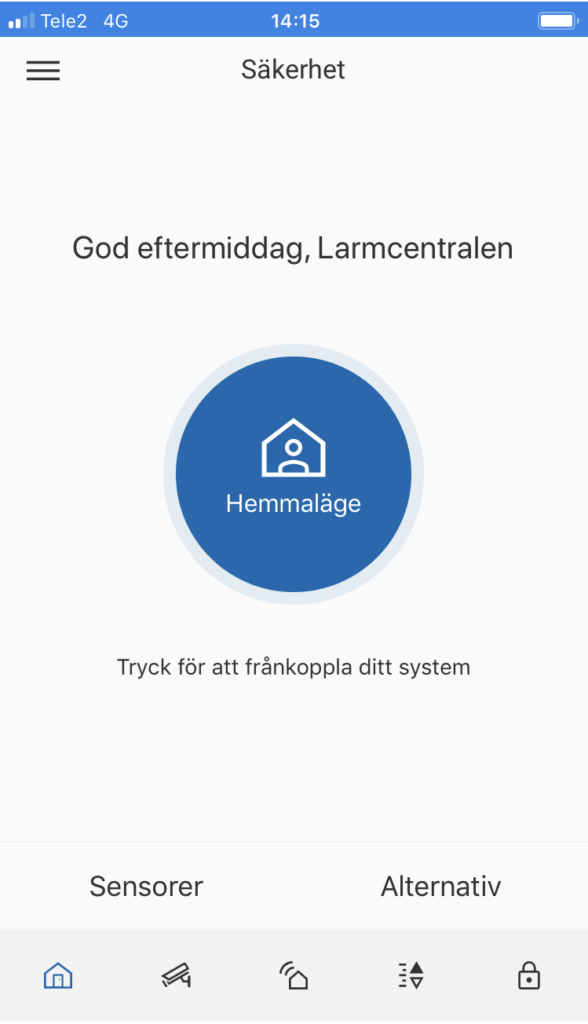
Du styr larmet med den stora, runda knappen mitt på skärmen. Tryck på denna för att välja hur du vill larma ditt hem.
- Hemma-läge: Kallas även skallarm/skalskydd,och används till exempel på natten när du vill larma ingångar och andra delar av huset som du inte använder.
- Borta-läge: Full pålarmning och hela hemmet är larmat.
För att larma av: Tryck på den stora cirkeln (som då representeras av en blå ”Hemma”‑knapp eller en röd ”Borta”-knapp). Du får ge din kod och systemet larmas sedan av.
Recept
Du kan skapa så kallade recept för att skapa automatiska händelser i ditt Kloka Hem. Tänk på att det är du som ansvarar för dina recept. Vi avråder starkt från alla former av recept som automatiskt larmar av ditt hemlarm.
Så här skapar du receptet att en lampa ska slås på automatiskt vid en viss tidpunkt.
- Klicka på menyn uppe till vänster och välj ”Recept”
- Tryck på +-tecknet
- Välj vad som ska vara utlösare, i det här fallet ”Det är en inställd tid eller ett schema”
- Välj nu frekvens i rull-listen: ”Daglig” följt av ”Ok”
- Välj tid ”Specifik tid”
- Ställ in klockslaget
- Välj ✔️ uppe i högra hörnet
- Välj nu vad som ska hända, i det här fallet ”Slå på en enhet”
- Välj bland tillgängliga enheter den smartplug som lampan är ansluten till
[Uttalas zäta-väj eller sii-väj]
- I systemet kan man ha upp till 232 stycken Z-Wave enheter utöver sina larmprodukter.
- Z-wave är ett krypterat radioprotokoll och det finns två standarder. Z-wave och Z-wave +. Generellt kan allt som pratar över Z-wave prata med varandra men för att Z-wave produkter ska fungera optimalt kräver det att centralen har stöd för just den produkten som lärs in.
- Z-wave+ är ett säkrare protokoll, har bättre räckvidd och bättre batteritider på enheter. Skulle du dock blanda produkter mellan Z-wave och Z-wave+ i ditt system drar du ner standarden på alla enheter till Z-wave. Optimalt är att du enbart använder Z-wave+ i ditt system.
- För att lära in produkter ställer du centralen i ett inlärningsläge och gör det samma med Z-wave produkten. Då hittar de varandra och produkten tilldelas ett unikt ID från centralen.
- För att ta bort en enhet ställer du centralen i ett urlärningsläge och följer instruktionen till produkten du vill ta bort.
- Det finns andra protokoll på marknaden förutom Z-wave (bland annat Zigbee). Vår central stöder i nuläget dock enbart Z-wave. Varje produkt på marknaden har information om vilket protokoll den pratar över och det är upp till kunden att ta reda på om produkten är kompatibel eller inte.
- En Z-wave produkt som är inlärd till centralen är då låst till just den centralen och kan inte läras in till någon annan central innan den är bortprogrammerad.
- Z-wave har en räckvidd på upp till 100 meter, men kan också vara så kort som tio meter, det är helt beroende på miljö och omgivning.
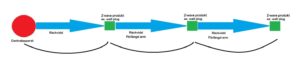
- Z-wave har ett så kallat mesh-nätverk vilket innebär att du kan förlänga räckvidden genom att signalen hoppar mellan enheter (om du har flera enheter) för att hitta fram. Alla enheter som är nätanslutna nyttjar denna mesh-teknik, men det gäller då inte batteridrivna Z-wave-enheter.
- Z-wave använder dubbelriktad kommunikation vilket innebär att när du utför ett kommando får du en kvittens på att det du tryckt har inträffat.
- Z-wave-protokollet och vårt PowerG-larmprotokoll är två helt skilda saker. Alltså två stycken olika protokoll i centralapparaten.
Vad är ett mesh-nätverk?
Ett mesh nätverk fungerar som en utbyggnad av ett befintligt nätverk. Du har en router, ett modem eller som i vårt fall en centralapparat någonstans i din bostad. Däremot, är signalen i andra sidan utav bostaden för svag eller till och med obefintlig kan man bygga upp ett mesh-nätverk för att nå fram. Istället för att montera en till centralapparat kan flera produkter fungera som centralapparatens förlängda arm.
- Klicka på menyn uppe till vänster och välj ”Användare”
- Klicka på +-tecknet och lägg till användaren. Användaren kan ha flera olika behörigheter:
- Masteranvändare – Rekommenderas enbart till larmägaren samt dess partner
- Appanvändare – Denna användare kan larma av och på via appen
- Panelanvändare – Denna användare kan larma av och på via manöverpanelen i hemmet
- Ta bort en användare genom att svepa åt vänster över användaren
- Ändra kod och behörigheter för en användare genom att trycka på användaren
Välj Inställningar> Verktyg > Ta bort enhet.
Varje produkt har en bind-knapp (bind-button) och en manual som talar om hur du ska göra för att ta bort den från systemet.
- Starta appen ”Kloka Hemmet”
- Välj Meny >Användare
- Nu ser du alla användare i systemet.
För att ta bort en användare så svep över användaren från höger till vänster. Välj sedan ”Papperskorgen”.
Välj Meny >Inställningar > Verktyg > Lägg till enhet.
Varje produkt har en bind-knapp (bind-button) och en manual som talar om hur du ska göra för att lära in den i systemet.
- Starta Appen ”Kloka Hemmet”
- Välj Meny > Användare
- Trycker på + för att lägga till en användare.
- Välj om den nya användaren ska vara både app-användare eller panel-användare. Tänk på att alla användarnamn måste vara unika och så även koder i systemet.
En användare som ”bara” är app-användare kan inte larma på/av i bostaden. En panelanvändare kan larma av och på i bostaden, men inte i appen. - Vid ändringar av en befintlig användare så får du upp en ”Spara” knapp att trycka på, tänk på att trots att du tryckt på denna så måste du även trycka på ”bocken” uppe i högra hörnet.
Push-avviseringar aktiveras/avaktiveras i applikationen under Meny> Användare och val av den användare det gäller. Tryck på den användare du vill ändra pushaviseringar för. Scrolla längst ner på sidan för att på eller av pushaviseringar och/eller epost.
Om detta inte fungerar, prova att avinstallera appen och installera om den på nytt.
Ja, vi har en egen app som heter Kloka Hemmet, precis som vårt larmpaket. Med Kloka Hemmet appen kan du styra både ditt larm och dina smarta enheter från en och samma app. Appen ska ses som ett komplement till larmsystemet i ditt hem och är ett sätt för dig att själv kunna övervaka och styra ditt Kloka Hem. Alla larmfunktioner i paketet fungerar utan appen, som ska ses som ett kostnadsfritt komplement till larmet.