
Kloka hemmet (2019-2021)
Allmänna frågor Kloka hemmet
Rörelsedetektorn med kamera är en larmprodukt, och bilderna som kameran tar vid ett larm sänds till Larmcentralen. Bilderna används för att larmpersonalen ska kunna bedöma situationen i ditt hem, till exempel bekräfta en brand. Larmoperatörerna kan bara se kamerabilderna vid en händelse av larm, alltså inbrottslarm, brandlarm eller kontaktlarm.
Från och med den senaste uppdateringen av Kloka hemmet-appen (slutet av september 2019) kan även du själv se dessa bilder i appen. Notera dock att det bara är vid larm kameran är aktiv, som beskrivet ovan. Om du inte kan se bilderna i appen, kontrollera att du har senaste versionen installerad.
Om du vill ha möjlighet att via kamera se in i ditt hem även när det inte går ett larm så rekommenderar vi att du ansluter en HD-kamera till ditt larmsystem. Denna placerar du på valfri plats i hemmet (men du måste såklart följa lagen om kameraövervakning).
Notera att Larmcentralen inte har tillgång till din HD-kamera.
Det är bara du som kan se bilderna från HD-kameran. Dessa ser du via appen eller via en webportal.
Larmcentralen och larmoperatören kan aldrig se bilderna, inte ens vid larm. Det är därför vi skiljer på larmkameror och HD-kameror, och varför den ena kameran räknas som en larmkomponent och inte den andra.
Detta är för din säkerhets skull. Med personkontakt och kodord och en personlig avstämning minskar riskerna för fel. Vi vill ha samtalet med dig för att kunna vägleda dig i den frågan som gör att du behöver sätta larmet i underhållsläge. Vi kan ge tips på batterier, handhavande och framförallt minimera tiden som larmet ligger i serviceläge.
Centralapparaten har ett backup-batteri som ska kunna driva larmet i 24 timmar. Det sitter även en GSM-modul med ett SIM-kort i centralapparaten för om internetanslutningen skulle försvinna går enheten över på GSM och fortsätter sända information som ger dig ett heltäckande larmsystem. Tänk dock på att om detta sker fungerar inte exempelvis HD-kameror eller Z-wave-enheter.
Ett digitalt lås ansluts mot centralapparaten för att genom en app kunna låsa och låsa upp på distans. Du ser även aktuell status på låset i appen, så du vet om det är låst eller ej. Även här kan du skapa recept för att få saker att hända på automatik. Exempelvis när du låser upp dörren tänds en smartplug och tänder en lampa i hallen. Du kan även låsa upp dörren på distans åt någon som du vill släppa in i bostaden.
En smartplug är en strömbrytare som sätts i ett vägguttag (220-230v) och som då går att styra trådlöst genom antingen app eller webportal. Vid ett kommando får du också en kvittens på att det du har gjort har inträffat. Går att programmera som en timer, vid olika händelser och mycket mer. Detta görs genom att skapa recept i applikationen. Smartplug finns i två modeller, dels med av/på och del med av/på och dimmerfunktion.
En HD-kamera kan övervaka ditt hem och du kan se bilderna från kameran när du vill, även live. Du kan även här skapa recept där kameran kan ta bilder vid givna händelser.
Tänk på att en HD-kamera inte är en larmprodukt och det är alltid och enbart kunden som ser bilderna från kameran.
Det finns både fasta och rörliga HD-kameror. Rörliga kameror kan användaren styra genom appen för att få kamera att vinkla höger/vänster/upp/ner. En HD-kamera behöver vara ansluten till ett eluttag och ha tillgång till internet. Kameran kan dock ansluta till WiFi, och behöver inte anslutas med nätverkskabel.
Det går att ha kameran på konstant inspelning för till exempel övervakning, men då behövs ett minneskort (medföljer ej). Det är ett vanligt SD-kort som krävs (microSD upp till 64 GB).
Vid köp av en eller flera HD-Kameror får kunden tillgång till en kundportal online där de har möjlighet att programmera kameran med fler funktioner än de som finns i appen.
För att kunna göra ytterligare inställningar med kameran kan du även använda vår kundportal:
klokahemmet.secure.direct
Du loggar in med samma uppgifter som till appen.
I portalen kan du skapa en så kallad scen. Scenen kan du sedan använda i recept:
Skapa så kallade recept i Kloka hemmet-appen
Scener kan beskrivas som mer avancerade recept. De kan innehålla flera steg och även innehålla kommandon för HD-kameror. Vill du kunna filma med din kamera behöver du skapa scenen för att filma, och sedan kan du använda scenen i recept.
Gör så här för att skapa scenen som filmar:
- Logga in på portalen
- Välj ”Personanpassa scen” i menyn till vänster
- Klicka på knappen ”Skapa scen” (till höger)
- Ge scenen ett namn, det är detta namn du senare ser i både portalen och appen. Förslagsvis ”Filma” eller liknande.
- Välj ”Nästa”.
- I den övre delen av fönstret ser du nu vilka åtgärder scenen har. När du skapar en scen första gången är denna del tom.
- Välj nu typ av åtgärd, alltså vilken enhet som ska agera vid scenen. Välj ”Välj kamera”.
- Välj nu vilken kamera. Kameran har det namn du gett den vid installationen.
- Välj åtgärd för kameran, ”Utlös en inspelning med hjälp av din kamera”
- Bekräfta åtgärden med knappen ”Lägg till”
- Du kan bygga på scenen med flera händelser, men för vårt exempel är du nu klar. Därför väljer du nu ”Spara”.
Använd din scen i valfritt recept där du vill aktivera kameran för att filma.
Du väljer scenen som steg 3 när du skapar recept, exempelvis:
- ”Larm utlöses”
- ”Val av enhet som larmar”
- ”Kör en scen”
Beror oftast på:
- Enheten är för långt ifrån centralapparaten. Testa att optimera nätverket i appen (Meny > Inställningar > Verktyg > Optimera nätverk) eller flytta enheten närmare centralapparaten.
- Enheten är inte inlärd/saknar strömförsörjning/batteri. Säkerställ strömförsörjning eller batteri, testa sedan att återställa och lär in igen.
- Enheten är trasig
- Enheten är inte kompatibel med vårt system.
Ja. Vi har en lista på alla enheter vi vet fungerar ihop med Kloka hemmet. Du får köpa dessa från valfri leverantör. Notera dock att vi erbjuder enbart support på produkter köpta av oss. Kontakta oss på kundservice om du vill ha listan.
Själva installationen kan du som kund göra själv genom vår app. Du får där tydliga steg för steg-anvisningar. Självklart har vi full support och garanti för alla produkter som är köpta av oss, så får du problem, hör av dig till vår kundservice.
Om du köper din HD-kamera samtidigt som ditt larm, antingen genom att lägga till den själv eller genom att välja ett paket som innehåller HD-kamera, installerar installatören kameran.
Men du kan alltid komplettera ditt Kloka Hem med en HD-kamera i efterskott. Då sänds den till dig och du monterar och installerar den själv genom vår app. Appen ger dig tydliga steg-för-steg-anvisningar. Självklart har vi full support och garanti för alla produkter som är köpta av oss, så får du problem, hör av dig till vår kundservice.
Kontakta vår kundservice.
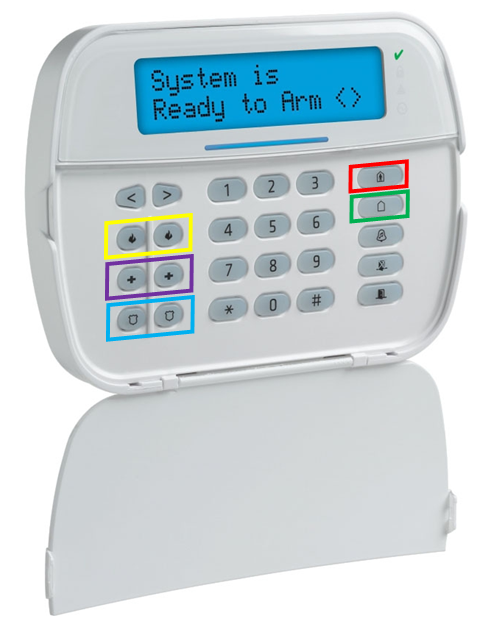
Här följer de vanligaste kommandona för manöverpanelen till Kloka Hemmet:
- Larma på (Hemmaläge) = Håll knappen [Hus med gubbe, markerad med röd ruta] intryckt ungefär tre sekunder. Därefter slå din kod (fyra siffror)
- Larma på (Bortaläge) = Håll knappen [Tomt hus, markerad med grön ruta] intryckt ungefär tre sekunder. Därefter slå din kod (fyra siffror)
- Larma av = Bara kod (fyra siffror)
- Manuellt brandlarm = båda 🔥 (markerad med gul ruta) knappar intryckta i ungefär tre sekunder.
- Manuellt sjuklarm = båda ➕ knapparna (markerad med lila ruta) intryckta i ungefär tre sekunder.
- Manuellt kontaktlarm = båda 🛡️ (markerad med blå ruta) intryckta i ungefär tre sekunder.
✳️ = Enter #️⃣ = Bakåt (esc)
För att sänka volymen från manöverpanelen:
Tryck ✳️6 – bläddra med pilarna till ”buzzer volume” – Justera volymen med pilarna
Rörelsedetektorn med kamera är en larmprodukt, och bilderna som kameran tar vid ett larm sänds till larmcentralen. Bilderna används för att larmpersonalen ska kunna bedöma situationen i ditt hem, till exempel bekräfta en brand. Larmoperatörerna kan bara se kamerabilderna vid en händelse av larm, alltså inbrottslarm, brandlarm eller kontaktlarm.
Från och med den senaste uppdateringen av Kloka Hemmet-appen (slutet av september 2019) kan även du själv se dessa bilder i appen. Notera dock att det bara är vid larm kameran är aktiv, som beskrivet ovan. Om du inte kan se bilderna i appen, kontrollera att du har senaste versionen installerad.
Om du vill ha möjlighet att via kamera se in i ditt hem även när det inte går ett larm rekommenderar vi att du ansluter en HD-kamera till ditt larmsystem. Denna placerar du på valfri plats i hemmet (men du måste såklart följa lagen om kameraövervakning).
Nej, inte utan att meddela oss. Detta är för att ditt larm ska behålla sin fulla funktionalitet. Kontakta vår kundservice så löser vi det!
Visonic PM10 (2013-2019)
Allmänna frågor PM10
Detta är för din säkerhets skull. Med personkontakt och kodord och en personlig avstämning minskar riskerna för fel. Vi vill ha samtalet med dig för att kunna vägleda dig i den frågan som gör att du behöver sätta larmet i underhållsläge. Vi kan ge tips på batterier, handhavande och framförallt minimera tiden som larmet ligger i serviceläge.